お知らせ
[Twitch] サブスクライバー限定のビデオを視聴する
はじめに
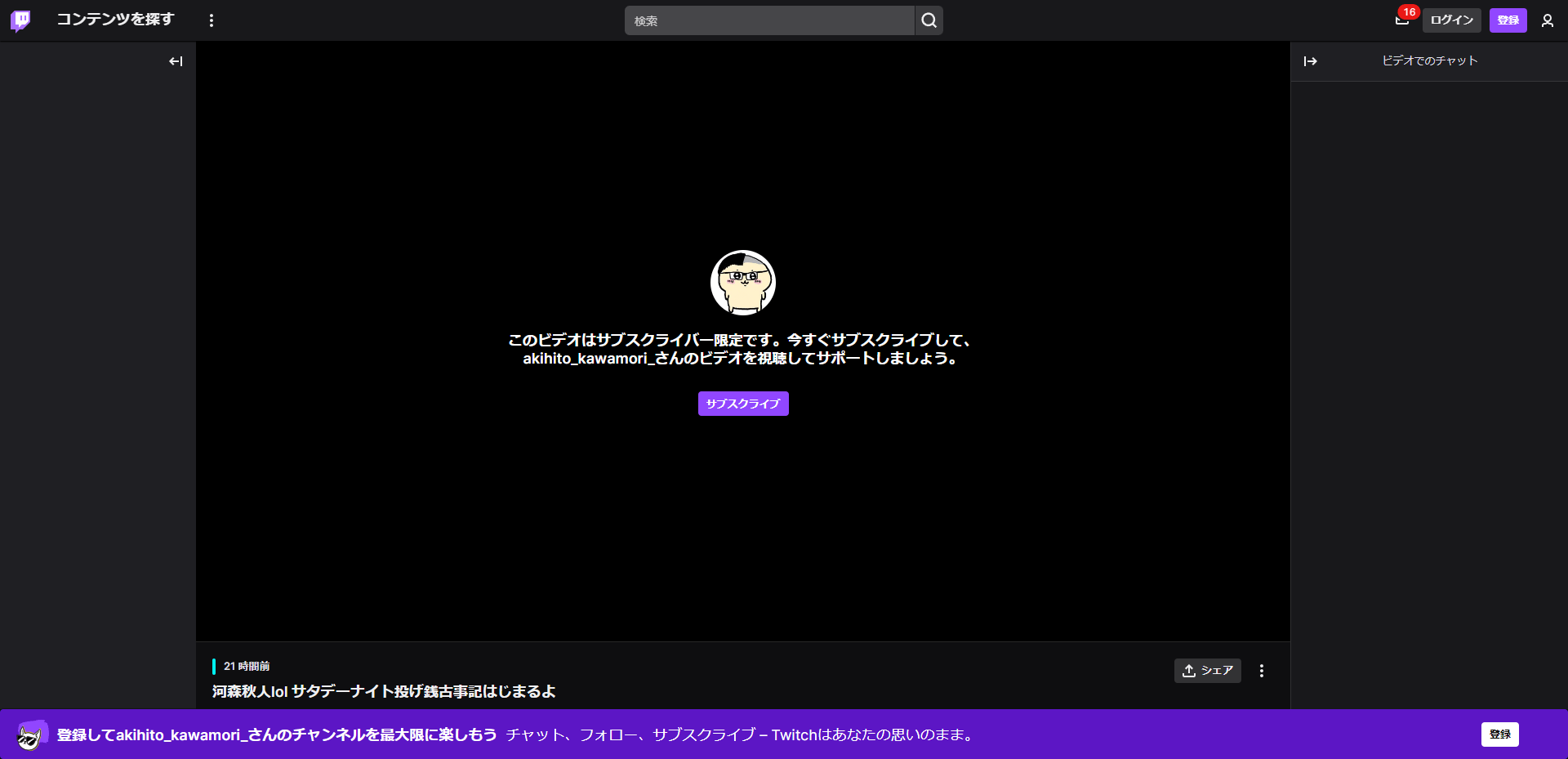
このビデオはサブスクライバー限定です。今すぐサブスクライブして、
○○さんのビデオを視聴してサポートしましょう。
サブスクしないと見れないビデオを、サブスクせずに視聴したい人向けの記事。
チャット欄も確認できる。
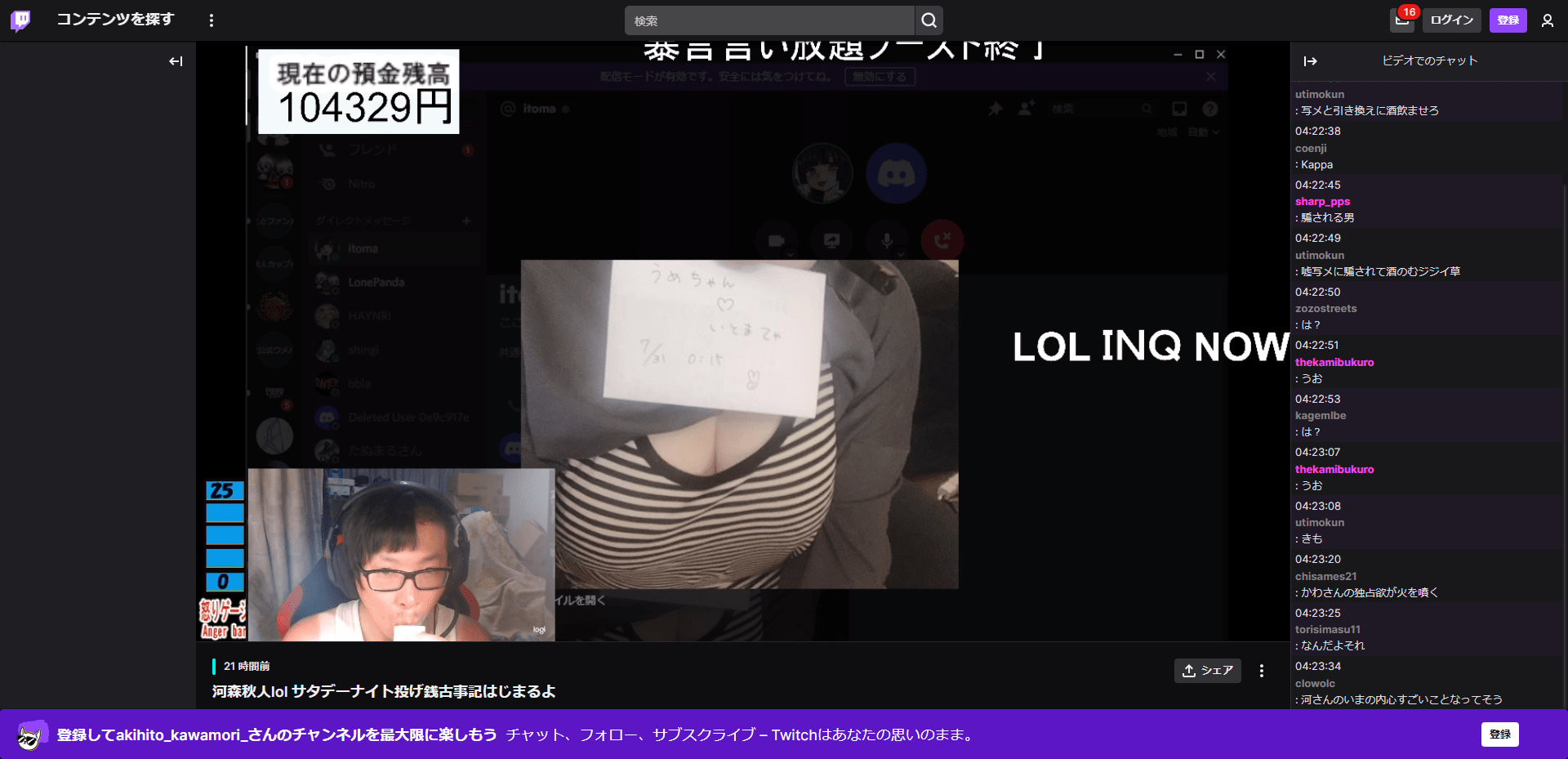
対処法
ブラウザの拡張機能を追加する
「この拡張機能入れてるのに見れない!」という場合は、拡張機能のバージョンを確認しよう。
自動アップデート機能は実装されていないので、最新版がリリースされたかどうかは、GithubのWatch機能を利用する / 手動で確認する、などの方法を採る必要がある。
chrome
- 最新のTwitchNoSub-9.9.9.zipをダウンロード
- 任意の場所に解凍
- 拡張機能の管理画面、右上のデベロッパーモードをONにする
- 拡張機能の管理画面、左上のパッケージ化されていない拡張機能を読み込むを選択
- TwitchNoSubフォルダを選択
- 視聴したいビデオを開く
- 配信(チャット欄)を楽しむ
TwitchNoSubフォルダを削除すると拡張機能が失われるので注意。
firefox
- 最新のTwitchNoSub-firefox.9.9.9.xpiをダウンロード
- xpiファイルをブラウザ上にドラッグ&ドロップする
- TwitchNoSubを追加しますか?というポップアップが表示されるので追加を選択
- OKを選択
- 視聴したいビデオを開く
- 配信(チャット欄)を楽しむ
その他
拡張機能を入れたら配信が見れなくなった!
見れない場合は当対応を行う(TwitchNoSub-0.8.1)
TwitchNoSub >src >app.jsファイルを開き、中身をすべて削除して以下に置き換える
ファイルを置き換えたあとは拡張機能を再起動すること
var isVariantA = false;

const originalAppendChild = document.head.appendChild;

document.head.appendChild = function (element) {
    if (element?.tagName === "SCRIPT") {
        if (element?.src?.includes("player-core-variant-a")) {
            isVariantA = true;
        }
    }

    return originalAppendChild.call(this, element);
};

const oldWorker = window.Worker;

window.Worker = class Worker extends oldWorker {
    constructor(twitchBlobUrl) {
        super(twitchBlobUrl);

        this.addEventListener("message", (event) => {
            const data = event.data;

            if ((data.id == 1 || isVariantA) && data.type == 1) {
                const newData = event.data;

                newData.arg = [data.arg];

                this.postMessage(newData);
            }
        });
    }
}

コメント
使えなくなってしまいました更新はありますか?
拡張機能「TwitchNoSub」が先日更新されたので、最新版をダウンロードしてファイルを置き換えてみて下さい。
chromeの任意の場所ってどこに解凍すればいいですか?
デスクトップ・Cドライブ直下・ダウンロードフォルダなど、自分が管理しやすいところであればどこでも大丈夫です!