お知らせ
[Twitch] 広告・紫画面表示を消す/非表示/抑制する
目次
Ad Blockerについて
様々なウェブサイトやアプリで表示されるバナー広告などは、チカチカ点滅して動いたり、目的のリンクを踏むはずがクリックを邪魔してきたり、とてもウザったいモノである。
そんなバナー広告などをあたかも無かったかのようにする「Ad Blocker(広告ブロッカー/アドブロッカー)」というツールが存在する。
広告は英語で「ad/ads(advertisementの略)」と言う。
Google ChromeやFirefoxの拡張機能で気軽にインストールできる。
他にも様々なAd Blockerがあるので、興味がある場合は色々試してみよう。
Ad BlockerのON/OFF比較
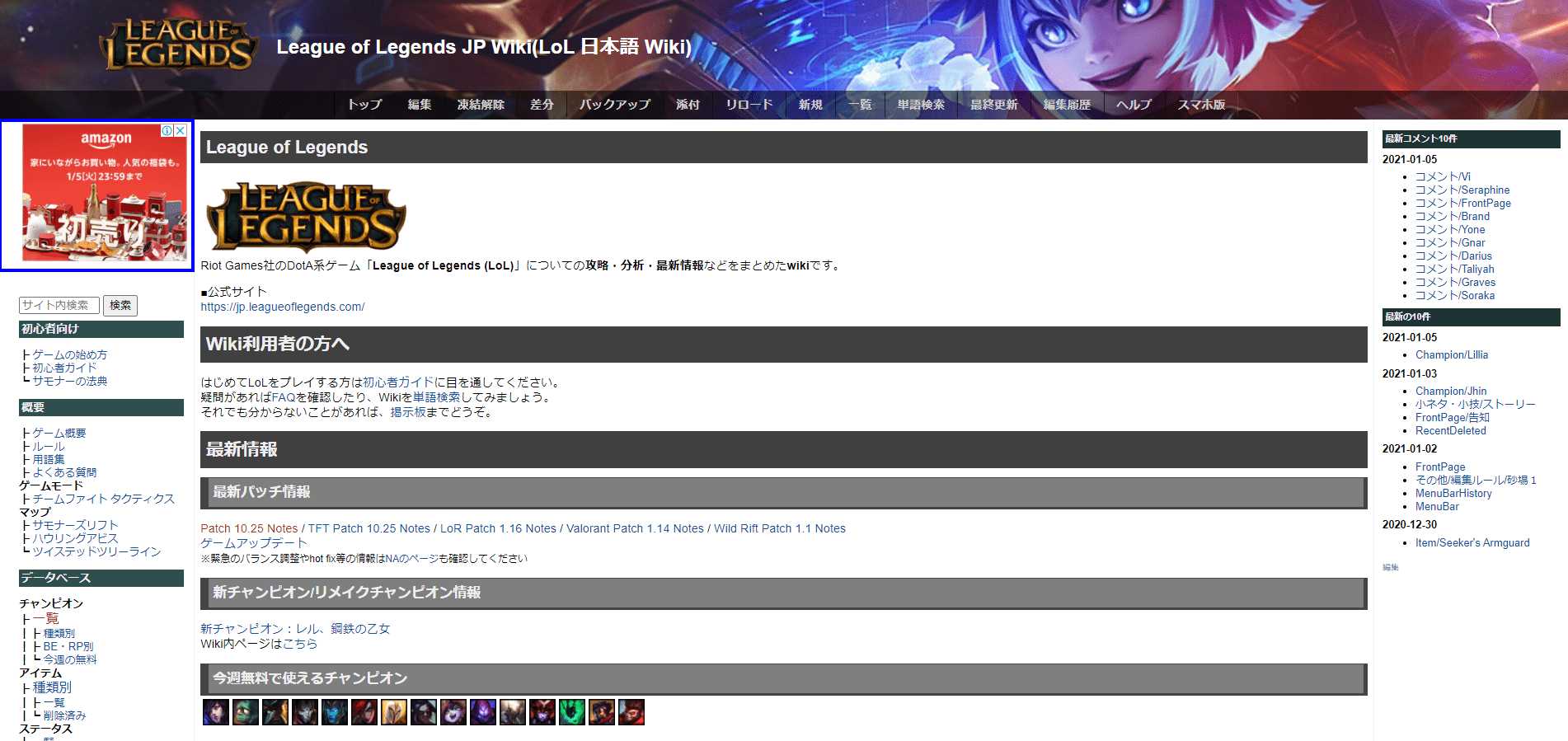
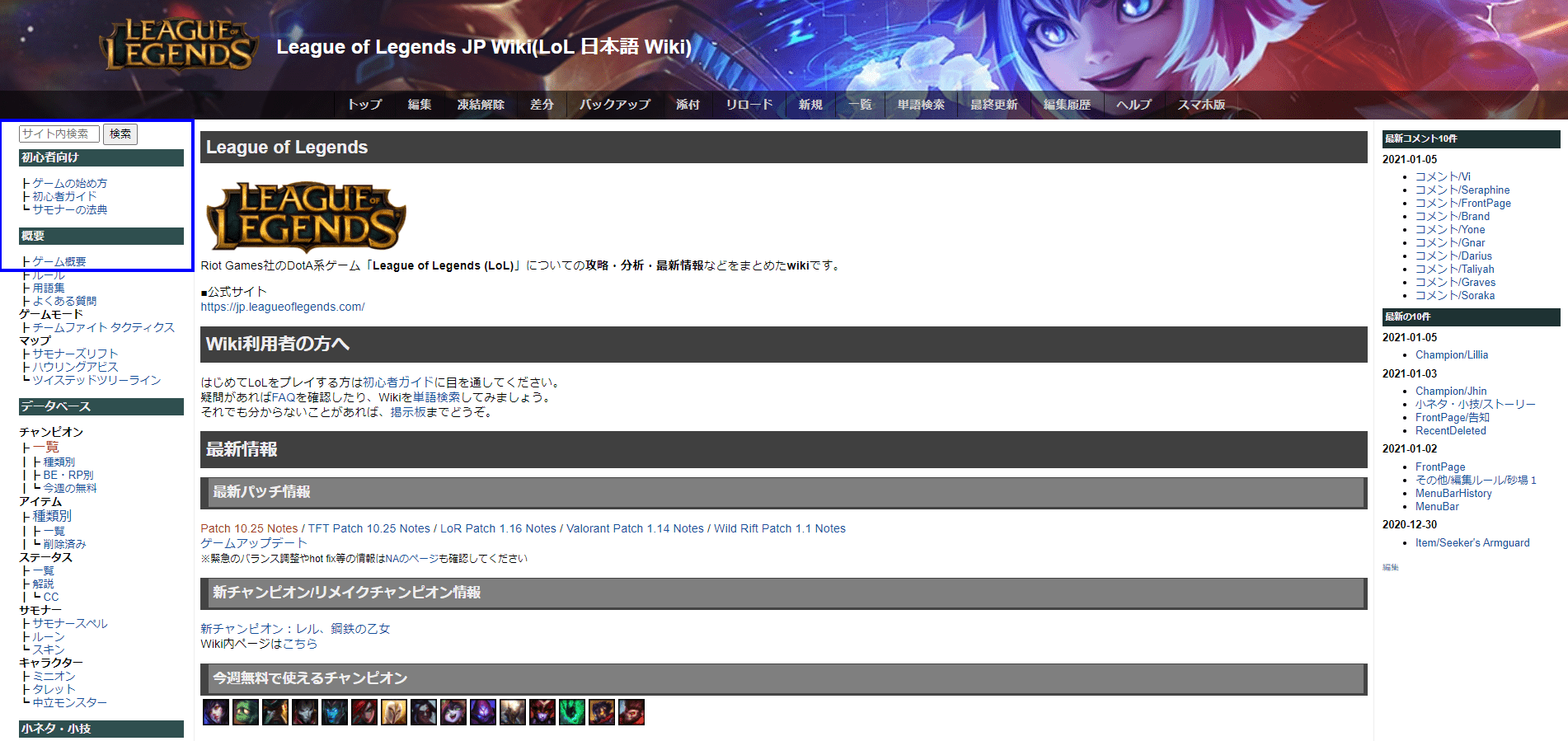
League of Legends(LOL)日本語wikiを例にする。
左上バナー広告の有無が確認できるはず。
- Ad Blocker未使用の場合
- Ad Blockerを使用した場合
配信サイト「Twitch」について
Twitchとは?
「Twitch」はゲーム配信が中心の、Amazon.comが運営する配信プラットフォームである。
「Youtube」はGoogleが運営する配信プラットフォーム。
Twitchで人のゲームプレイを鑑賞していると様々な広告が頻繁に表示される。
Twitch配信者は自分のチャンネルで再生された広告動画で収益を得ることができる。
サイトの運営のため延いては配信者の応援のため、広告を再生するのが視聴者として一番良い姿勢である。
好きな配信を視聴する時はAd Blockerを解除しよう。
TwitchのAd Blocker対策
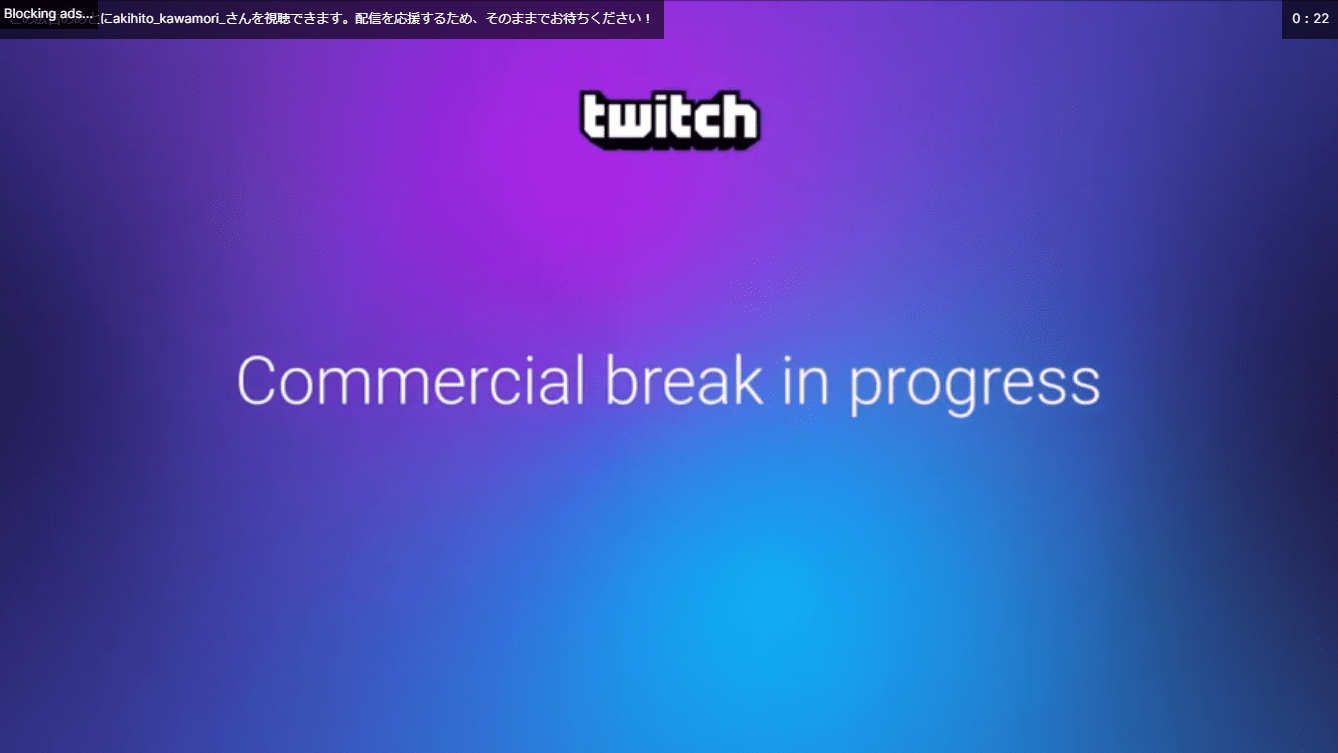
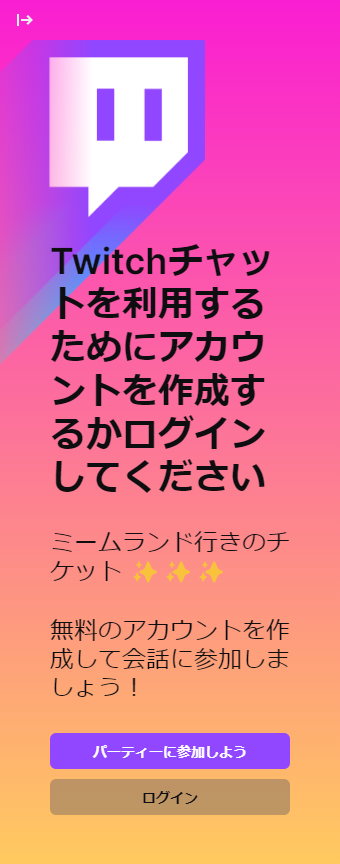
Twitchでは最近Ad Blockerを検知してこんな画面を表示させてくるようになった(記事作成当時)。
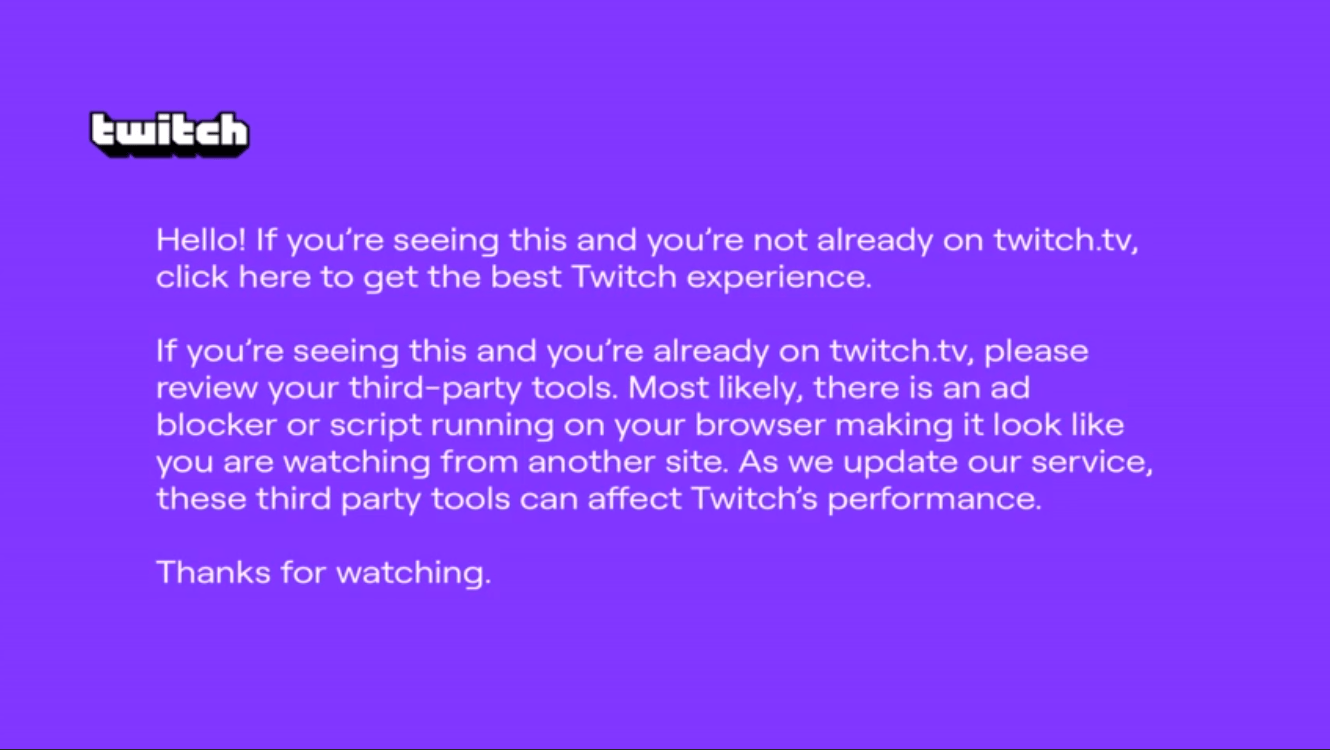
「Ad Blockerとか広告を除去するスクリプトを使っていませんか?使うのをやめてください!」
というような内容である。
これが表示されている約15秒~60秒の間、配信の内容は全く分からない。音も聞こえない。
しかも頻繁に表示されてまともに配信を見ることができない。
更に問題なのが、内容に従ってAd Blockerを入れていない・OFFにしていてもこの画面が表示される時があることだ。
『この広告のあとに◯◯さんを視聴できます。 / ◯◯さんは広告を再生中です。』
『配信を応援するため、そのままでお待ちください!』
快適なネット生活を脅かす蛮行、許すことはできない。
広告・紫画面の対処法

諦めることなかれ、海外の先駆者がまとめてくれている。
お好みの手段を選ぼう。
ただ、Ad Blockerは「広告をブロックする」「ブロックされないように表示させる・Ad Blockerを検知して見えないようにする」のイタチごっこの世界なので表示されることもある。
それぞれ頻繁に更新されているので、使い分けると良いだろう。

Twitch Turboに加入する
- Twitch Turbo
Twitch公式の月額制有料プラン。全チャンネルで広告が表示されなくなる。あとTurbo専用のバッジが取得できる。
「Twitch」という配信サイトの継続運営に貢献できる。
ブラウザの拡張機能を追加する
- uBlock Origin – chrome, edge / firefox
Twitchだけでなく、総合的に見て効果が非常に高い、オススメな広告ブロッカー。
firefoxの方ではフィルターを追加するなど細かい設定を行うことが可能。
とりあえず入れると良い。 - TTV LOL PRO – chrome, edge / firefox
こちらは動画が止まったり貫通して広告が流れることがある。
頻度が気になる場合は他の手段を選ぼう。 - Alternate Player for Twitch.tv –
chrome, edge/ firefox
上記いずれか1つの拡張機能を追加して、ブラウザを再起動するだけ。
裏で自動的に広告を除去してくれる。
「Alternate Player for Twitch.tv」は、代替のプレイヤーにて配信を表示させる拡張機能。
色々な機能が付いているので試してほしい。
画面下部のメニューより別途チャット欄を開く必要がある。
チャット欄を開いていない場合、チャンネルポイントが貯まらない。
普通に視聴している時とUIがだいぶ変わる点には注意。
Webブラウザ スクリプト
ブラウザ上でJavascriptを動かして広告を抑制・誤魔化す方法。
内容的には上記の拡張機能と同じようなモノだが、管理人の環境ではこちらの方が軽い。
- ブラウザでJavascriptを動かすための拡張機能をインストールする – chrome, edge / firefox
- 1.の拡張機能にJavascriptをインストール – Javascript
- ブラウザを再起動
最後に

コメント
コメントはまだありません。